ppt如何制作柱狀圖?看這里輕松掌握制作步驟!
在日常的工作匯報或數據展示中,柱狀圖是一種非常直觀且有效的數據可視化方式。那在PPT中如何輕松制作出專業又美觀的柱狀圖呢?接下來我會詳細介紹一下ppt如何制作柱狀圖,并分享一些實用技巧。

在PowerPoint中創建柱狀圖其實相當簡單。舉個ppt制作柱狀圖例子:假設我們要展示一組銷售數據,對比不同產品線的銷售情況。 第一步:打開你的PPT軟件選擇一個新的幻燈片。在“插入”選項卡中找到“圖表”并點擊它。在彈出的圖表類型中選擇“柱狀圖”。PowerPoint提供了多種柱狀圖的樣式供你選擇,可以根據你的數據特點和展示需求來挑選合適的樣式。

第二步:選定了柱狀圖樣式后,PowerPoint會自動生成一個默認的柱狀圖,并且會彈出一個Excel窗口供你輸入數據。你可以在這個Excel表格中輸入你的數據,例如不同的產品線作為橫坐標、銷售額作為縱坐標。
?第三步:數據輸入完畢后關閉Excel窗口。此時幻燈片上就會出現一個根據你剛剛輸入的數據生成的柱狀圖。你可以通過拖動柱狀圖的邊緣來調整其大小,也可以通過修改數據系列格式來調整柱狀圖的顏色、邊框等樣式。 為了讓柱狀圖更加美觀和專業,這里分享ppt如何制作柱狀圖的幾個小技巧:
1、使用顏色區分數據系列:如果你的柱狀圖包含多個數據系列,可以使用不同的顏色來區分它們,這樣觀眾可以一目了然地看出各個數據系列之間的差異。
?2、添加數據標簽:為了讓觀眾更直觀地了解每個柱子的具體數值,可以在每個柱子上添加數據標簽。只需右鍵點擊柱子選擇“添加數據標簽”即可。 ?
?3、調整橫縱坐標軸標簽:為了讓柱狀圖更加易于理解,可以為橫縱坐標軸添加合適的標簽。在PPT中可以直接修改坐標軸旁邊的文本框來添加或修改標簽內容。

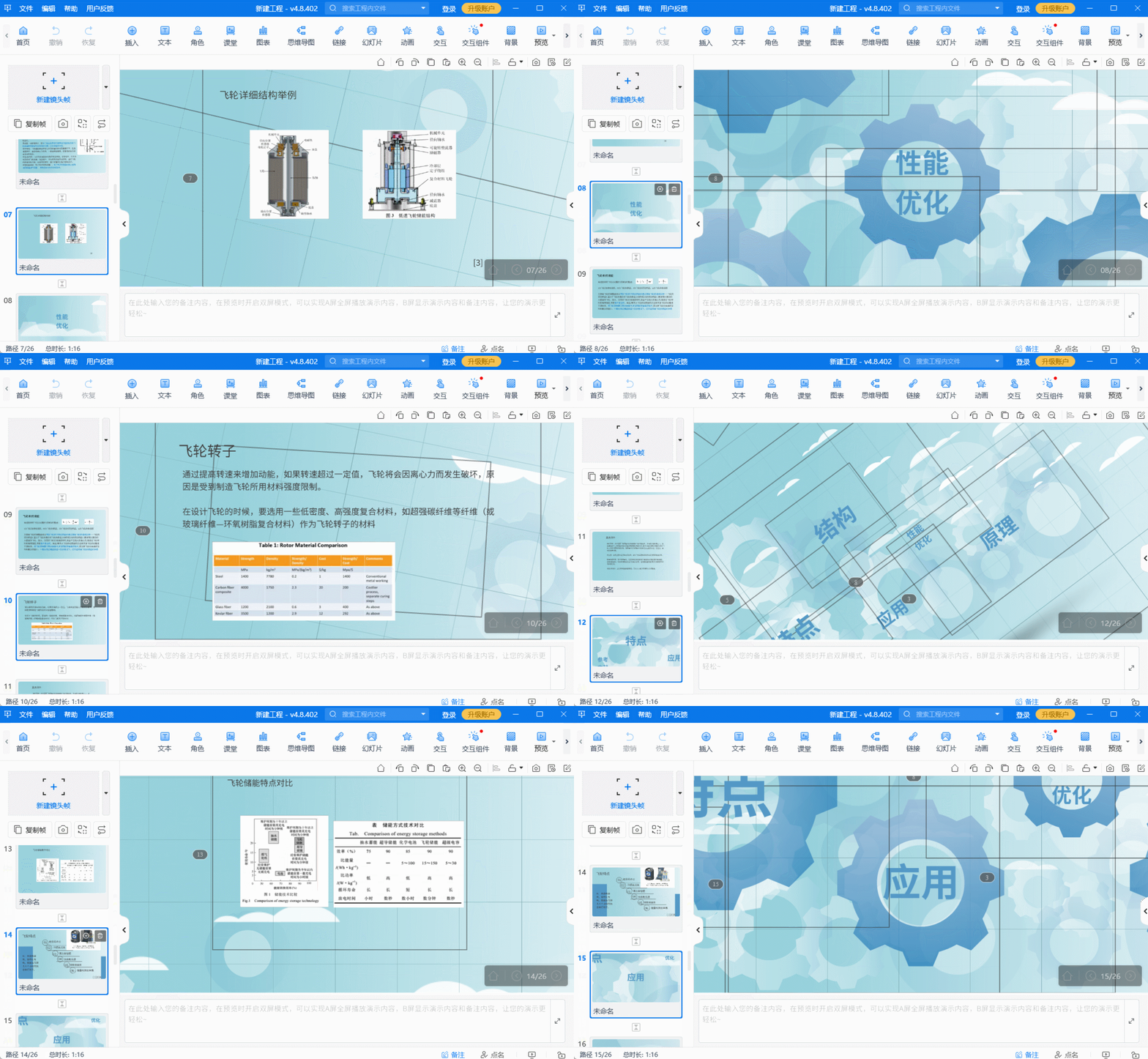
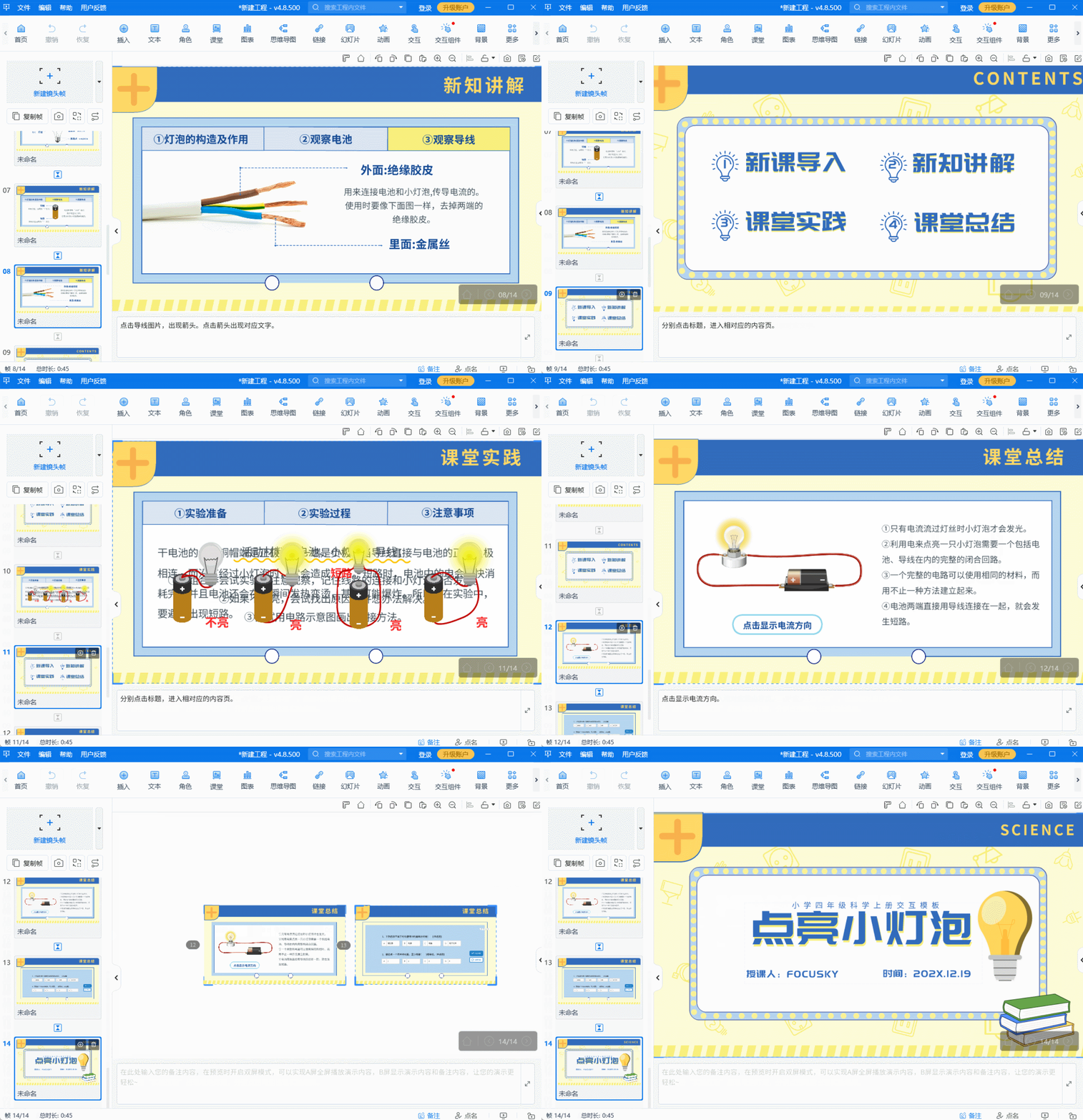
現在讓我們來看看如何用Focusky萬彩演示大師來制作這樣的柱狀圖。Focusky是一款強大的動畫PPT制作工具,你可以直接在Focusky的編輯器中選擇“圖表”功能,然后按照上述步驟,在Focusky中插入并編輯你的柱狀圖。Focusky還提供了豐富的動畫效果,可以讓你的柱狀圖更加生動有趣。快試試吧~
focusky萬彩演示大師官網地址:http://www.sj668.com/