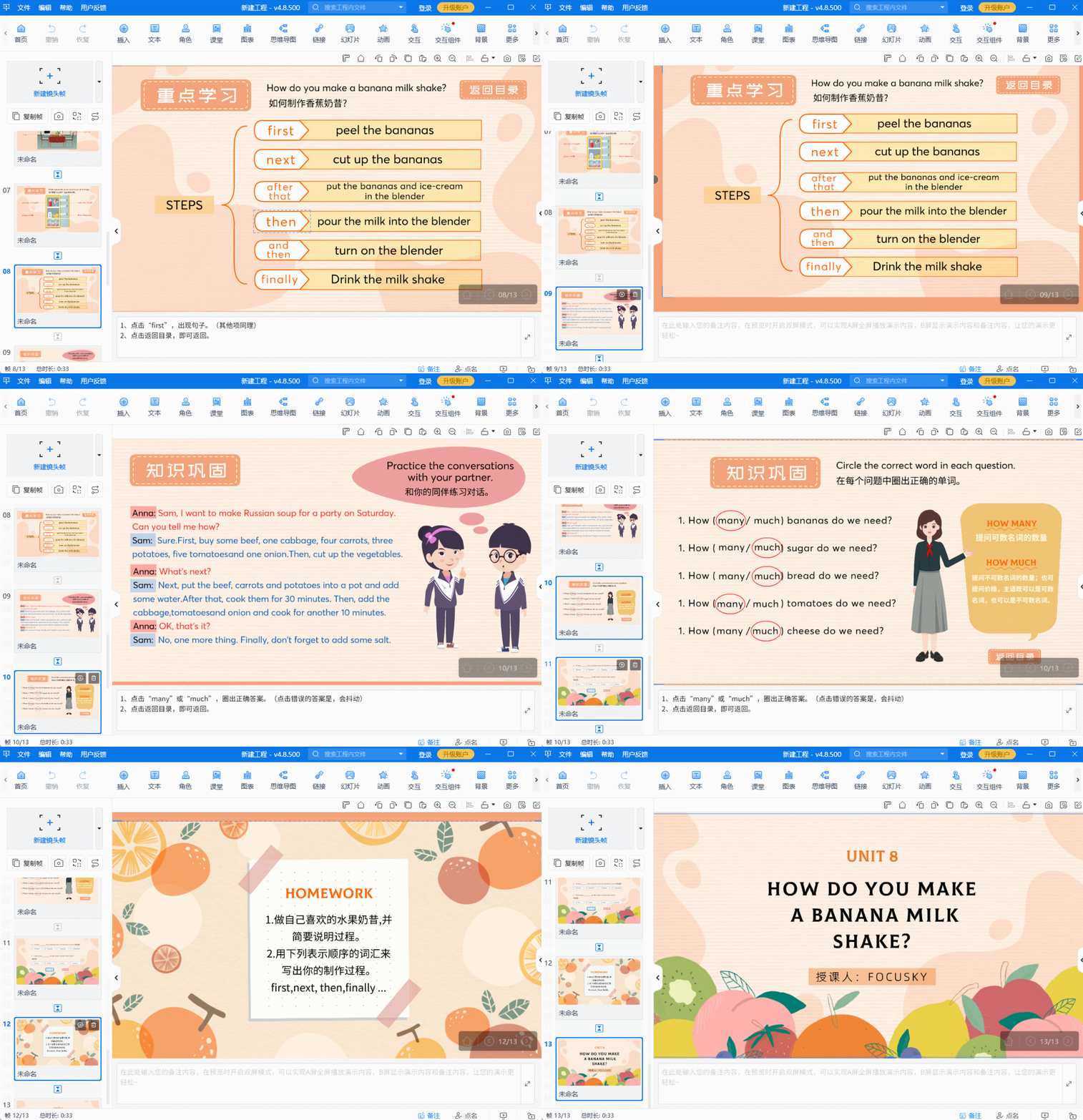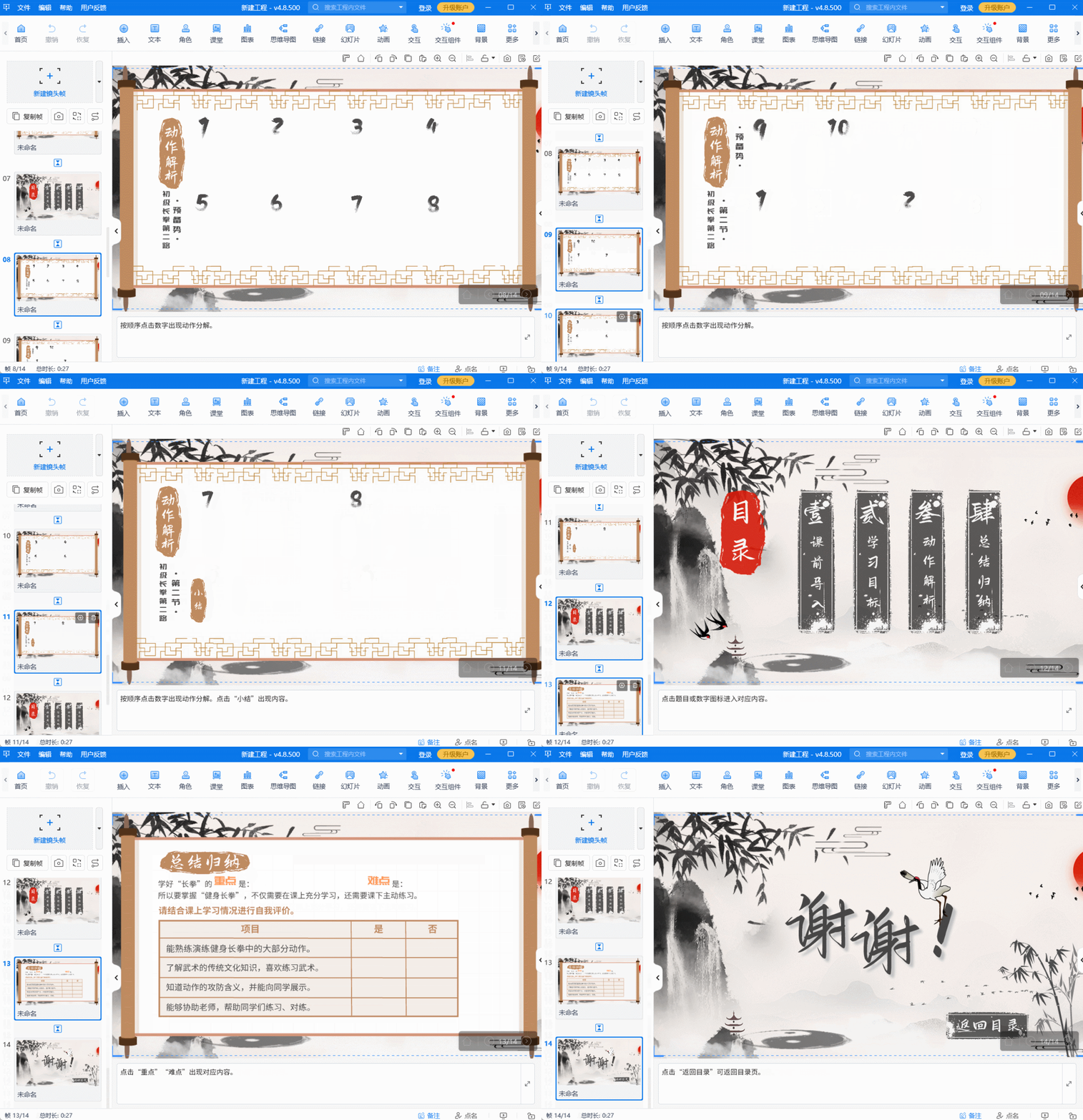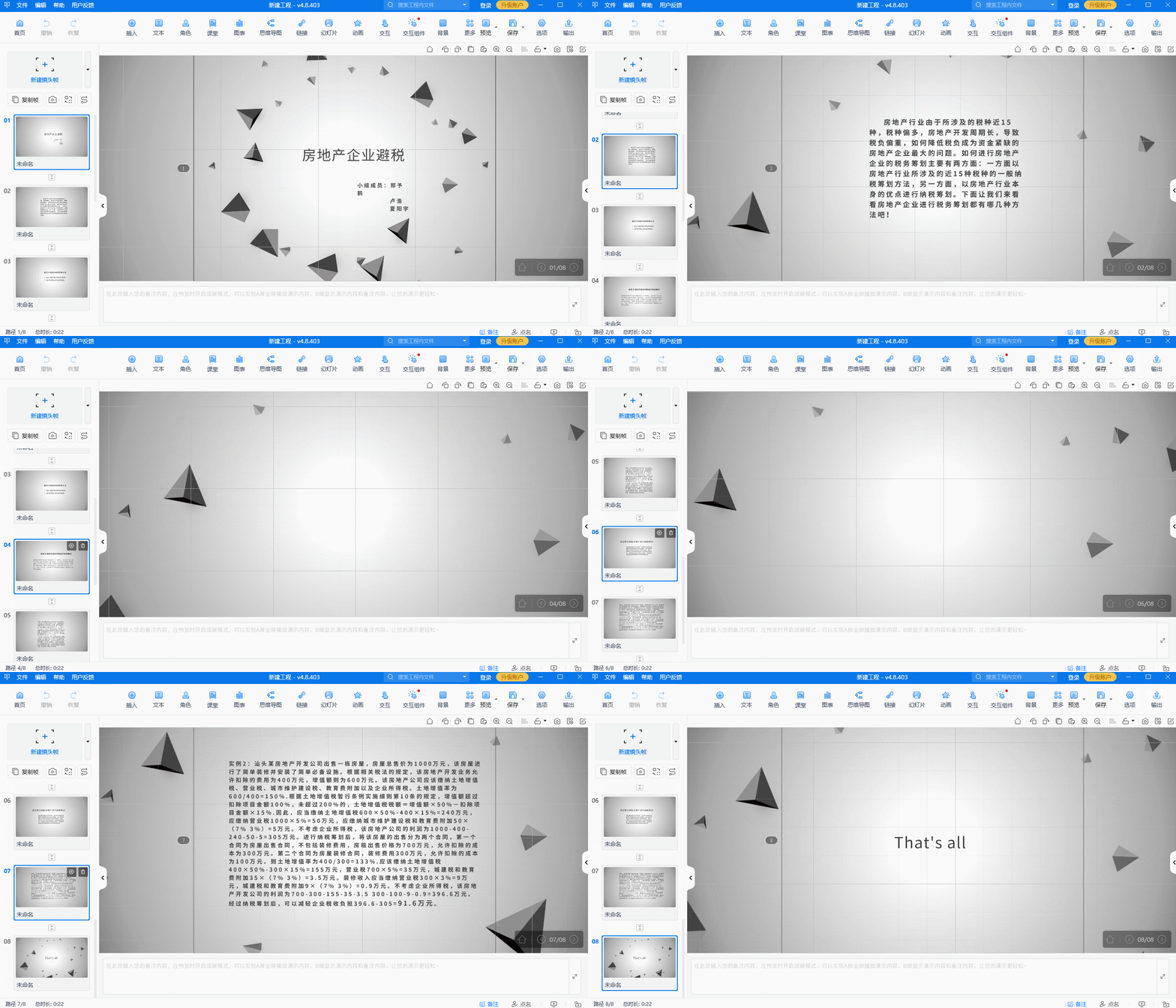
PPT表格動畫效果怎么做?Focusky讓你的演示更獨特!
在制作PPT時,表格動畫效果是一個非常重要的特性,深受用戶歡迎。通過為表格內容、行或列添加各種動畫效果,可以使演示文稿更加生動有趣。引入動態元素不僅能更好地吸引觀眾的注意力,還能提升信息傳達的效果。那么,PPT表格動畫效果怎么做呢?
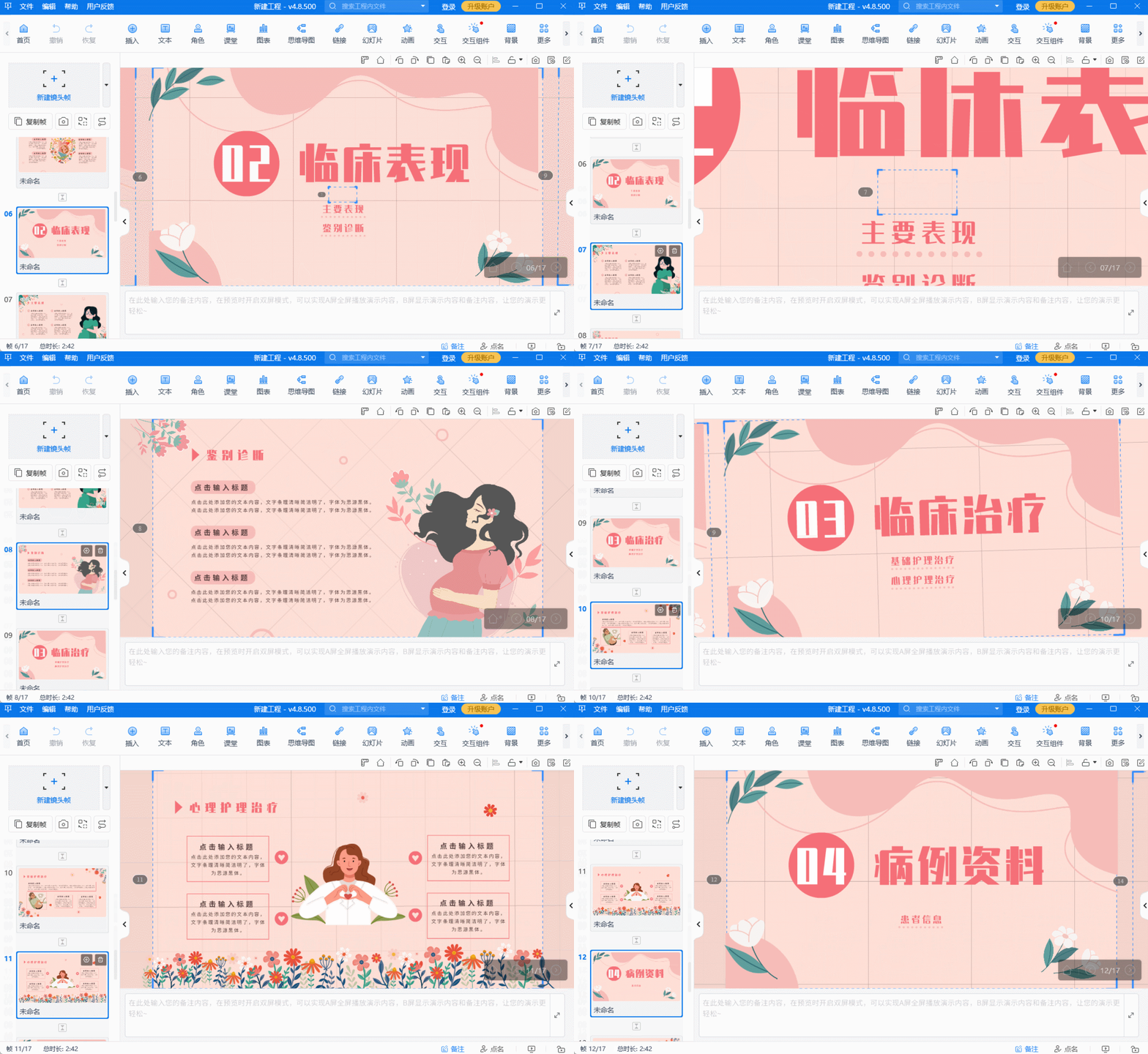
一、PPT自帶表格動畫功能 首先,讓我們來看看 PPT自帶的表格動畫功能。在PowerPoint中,你可以為表格的特定部分(如某一行或某一列)添加動畫效果,例如:
進入動畫:讓表格逐行或逐列顯示。?
強調動畫:高亮顯示某個單元格或區域。
?退出動畫:讓表格逐行消失。
?
盡管這些基礎動畫功能已經足夠應對大多數場景,但它們的靈活性和視覺效果相對有限。如果你想要更具創意和吸引力的演示,可能需要考慮其他工具。
?二、推薦工具:Focusky萬彩演示大師?
我強烈推薦一款非線性動態演示的PPT制作工具——Focusky萬彩演示大師。它不僅提供了獨特的縮放展示方式和豐富的動效設計,還擁有簡潔方便的操作界面,非常適合信息展示、教學等場景。
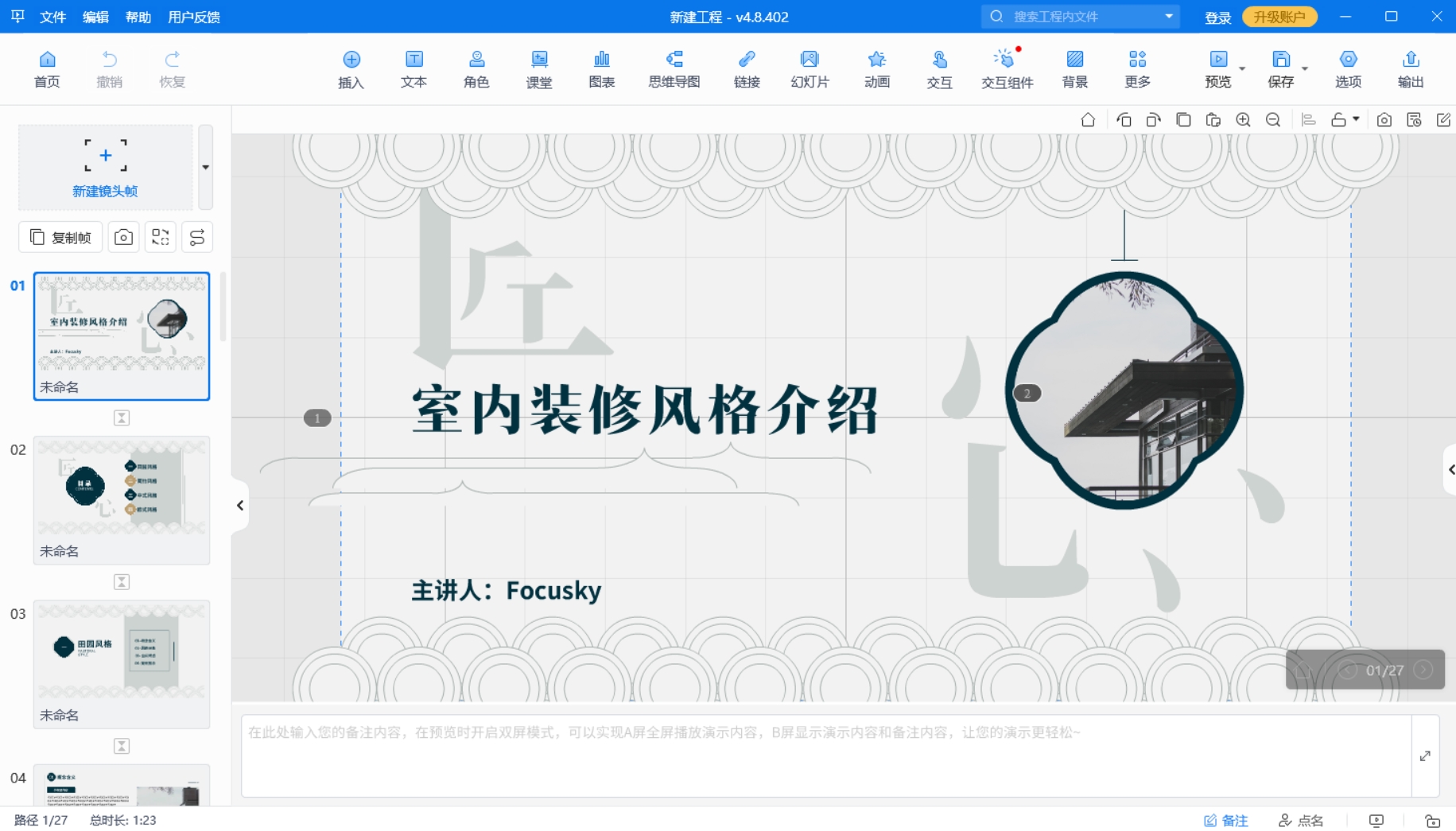
1. 高度可定制的表格動畫 不同于PPT表格動畫效果的局限性,Focusky允許你對每一個單元格、行或列進行個性化設計。你可以根據需要添加各種效果,包括但不限于: 縮放:讓表格中的某些部分放大或縮小,突出重點。 旋轉:給表格添加動態旋轉效果,增強視覺沖擊力。 移動:讓表格中的元素按照設定的路徑移動,引導觀眾視線。 這意味著使用Focusky打造的展示,每一個表格都可能變成一個小世界,吸引著觀眾的目光。
2. 豐富的模板與動畫庫 Focusky還提供了一系列高質量的PPT模板和新穎的動畫效果。無論你是想制作一個專業的商務報告,還是生動的教學課件,都可以通過簡單的點擊、拖曳、點選操作,快速制作出醒目的動態表格。
3. 便捷的操作體驗 Focusky的操作界面非常直觀,即使是初學者也能輕松上手。只需幾步操作,就能實現復雜的動畫效果。
例如: 步驟1:選擇表格并導入到Focusky中。 步驟2:為表格中的每個元素添加動畫效果。 步驟3:調整動畫順序和時間間隔,確保播放流暢。 通過這種方式,你可以隨意切換和組合表格動畫,呈現出多變的效果。

通過本文的介紹,相信你已經了解了如何為PPT表格添加動畫效果,并認識到Focusky的強大功能。現在就試試吧,看看你能創造出怎樣的精彩演示!
萬彩演示大師官網地址:http://www.sj668.com/