畢業答辯PPT動畫制作教程:兩個方案讓小白輕松做出高級感
大四同學都在為畢業答辯PPT動畫制作發愁——既想做出讓人眼前一亮的高級PPT動畫,又擔心操作太復雜、效果太花哨。作為指導過多屆畢設匯報的學長,我想說:做出電影感PPT的關鍵,不在于技術多牛,而在于是否選對了方法。
一、重新定義“高級感”:畢業答辯PPT需要什么樣的動畫? 在開始PPT動畫制作前,先要明確目標。答辯不是動畫炫技,評委想看到的是清晰的邏輯和重點的突出。
?1.流暢的視覺引導:用動畫自然引導觀眾視線,知道先看哪里、后看哪里
2.有意義的轉場效果:用轉場區分章節,暗示內容邏輯的轉換?
3.克制的重點強調:僅對核心數據和結論使用輕微動畫,引起注意
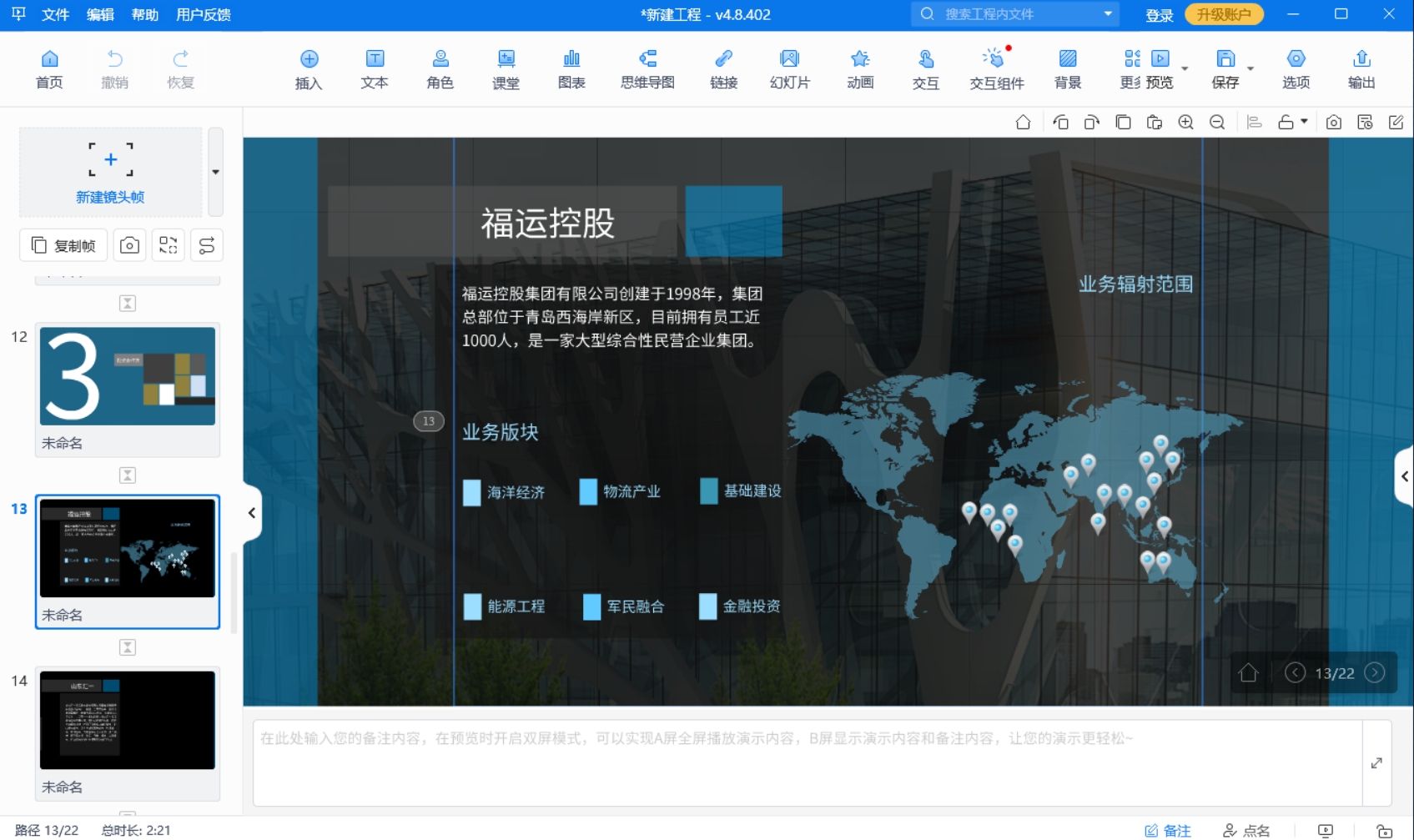
記住:最好的PPT動畫效果是讓內容更清晰,而不是更復雜。?
?二、兩大實戰方案:從零開始做出專業動畫?
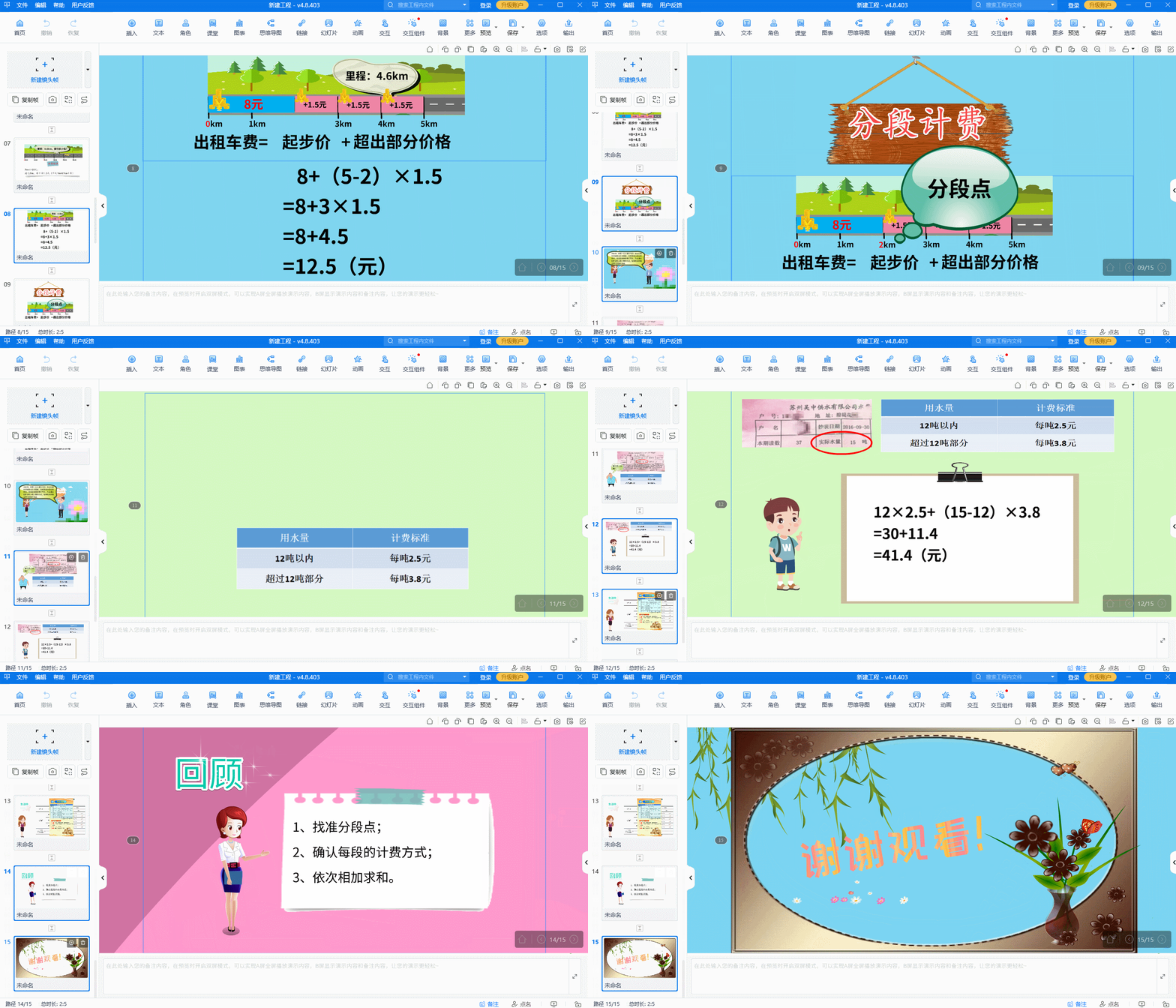
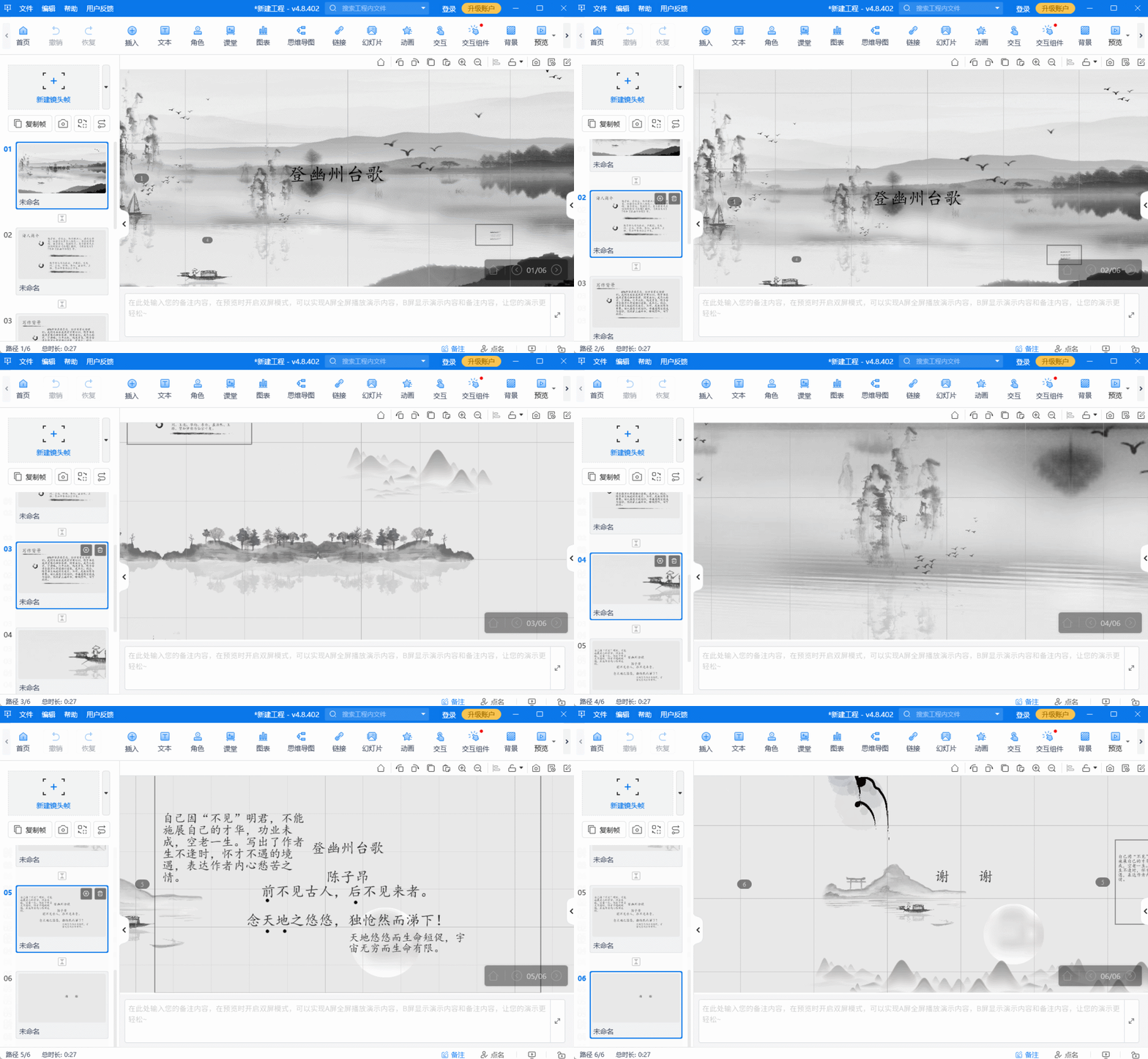
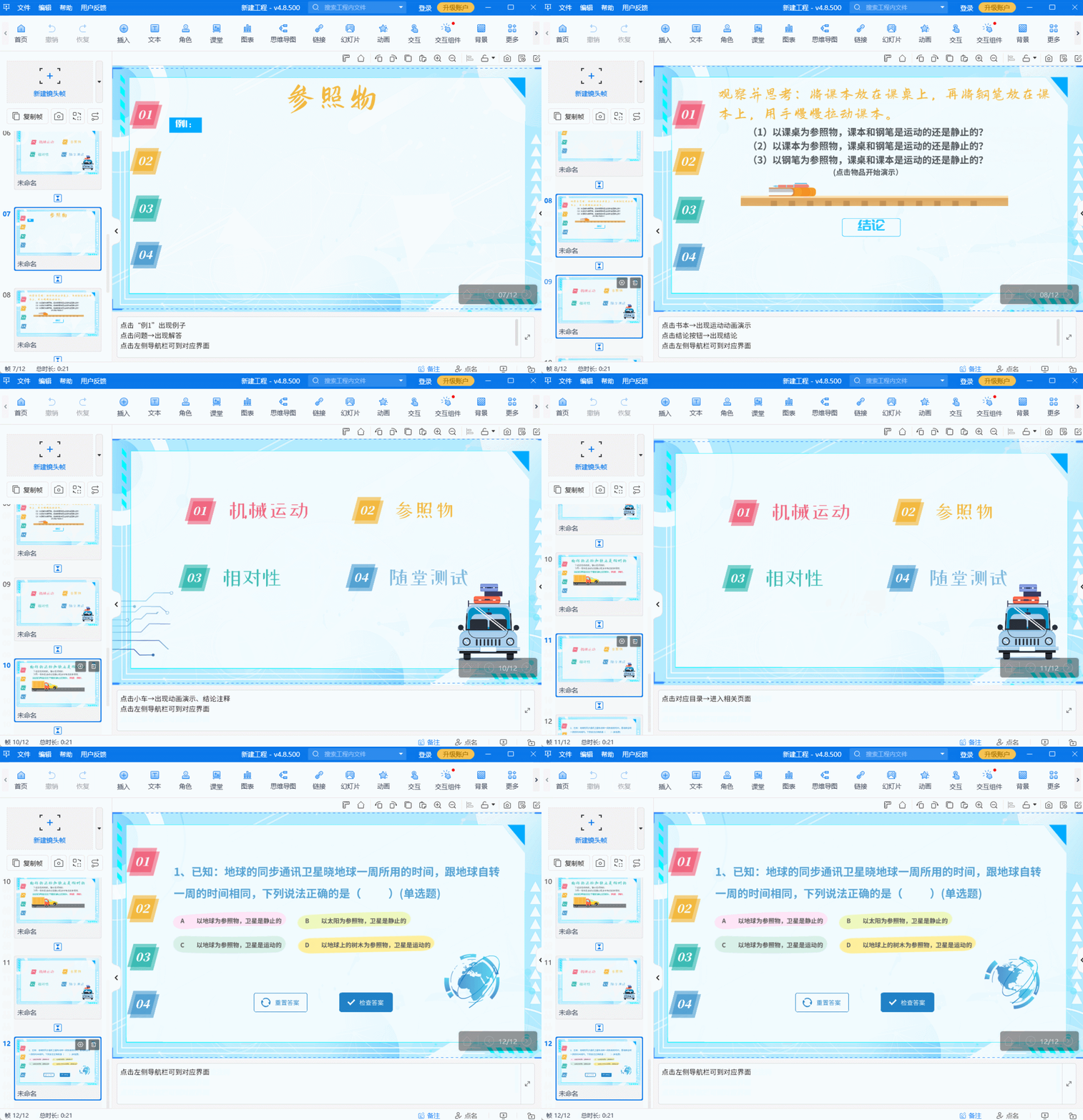
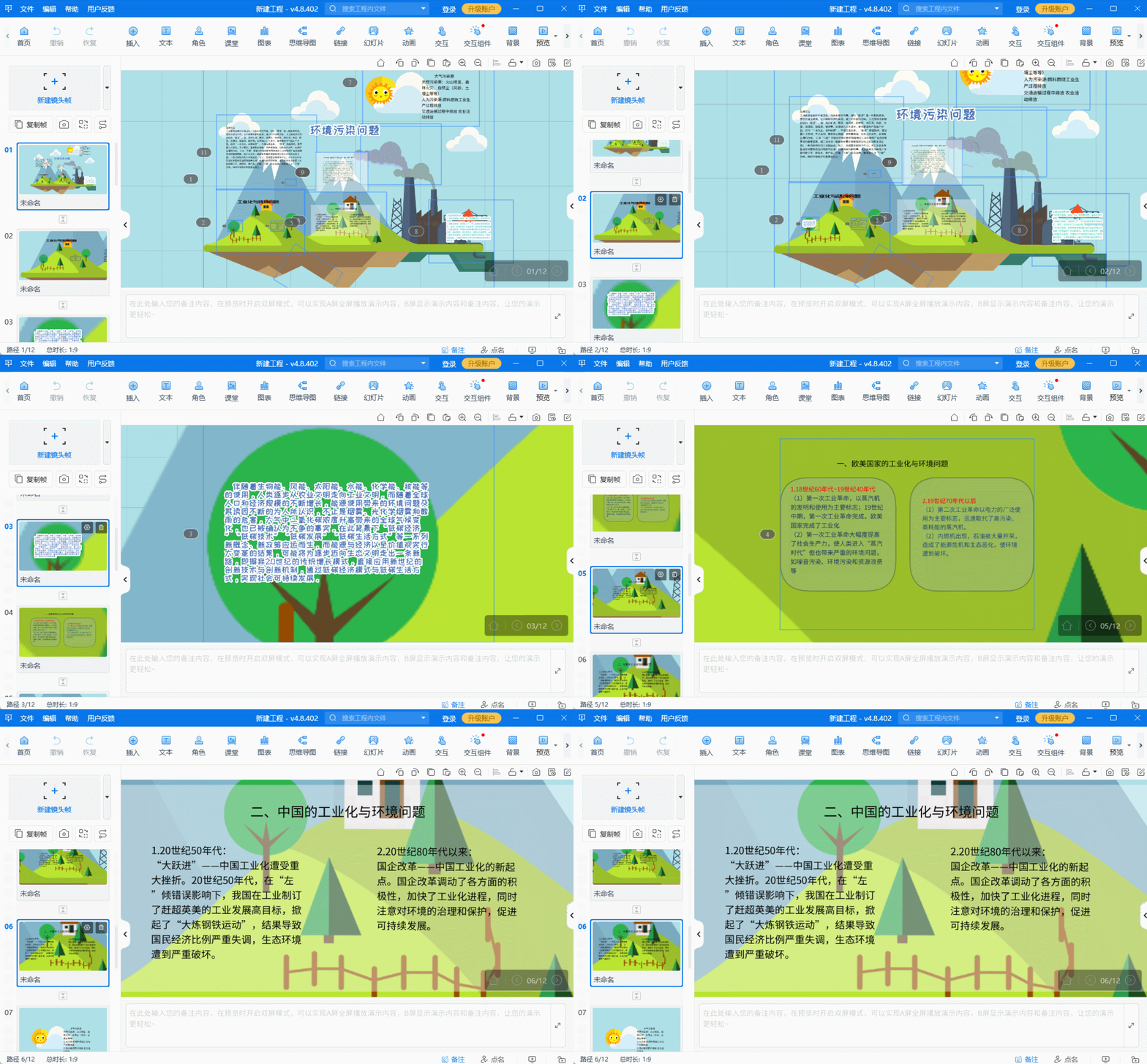
方案一:用專業工具實現“降維打擊” 如果你希望高效完成具有故事感的PPT動畫制作,強烈建議嘗試Focusky萬彩演示大師。這款PPT動畫軟件專門為敘事型演示設計,能輕松實現PPT難以完成的視覺效果。
?1.打破線性限制:采用無限畫布+鏡頭移動,像導演一樣安排內容呈現順序
?2.模板直接套用:內置大量“學術答辯”“畢業季”主題模板,替換內容即可
?3.效果豐富自然:平滑縮放、3D旋轉等PPT轉場動畫一鍵應用
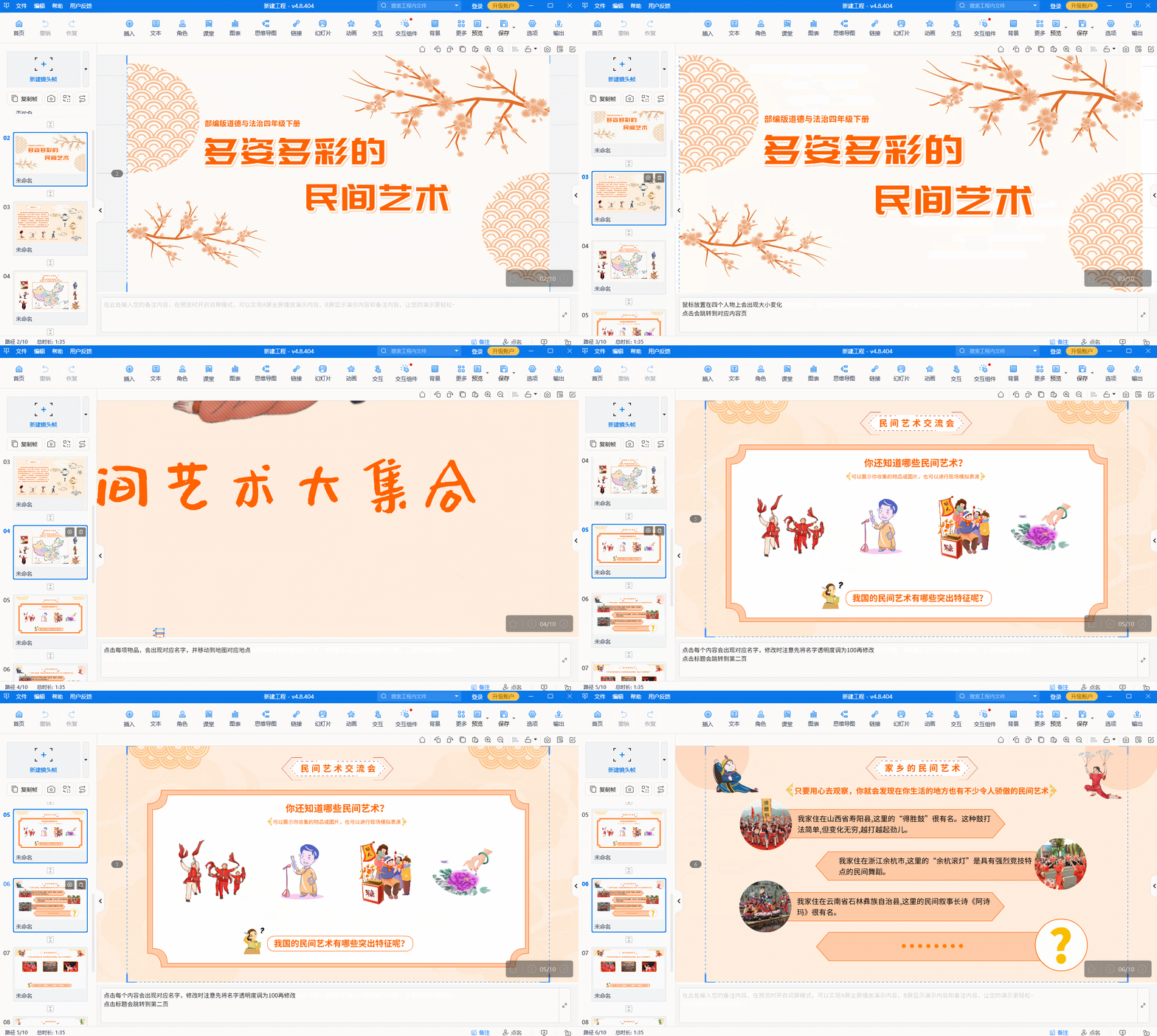
具體操作示例: 1.導入現有PPT或選擇合適模板?
2.在畫布上安排所有內容板塊?
3.設置鏡頭移動路徑——從概覽到細節,再從細節回到總結
?4.添加適當的元素動畫和背景音樂?
5.導出為視頻或可執行文件,確保任何電腦都能正常播放?
?方案二:深耕PowerPoint的隱藏功能 如果必須使用PowerPoint,請重點關注這兩個核心功能:
?1. 平滑切換(Morph) 復制幻燈片,在第二張中移動、縮放或旋轉元素 為兩張幻燈片之間設置“平滑”切換效果 系統自動生成中間動畫,實現無縫過渡
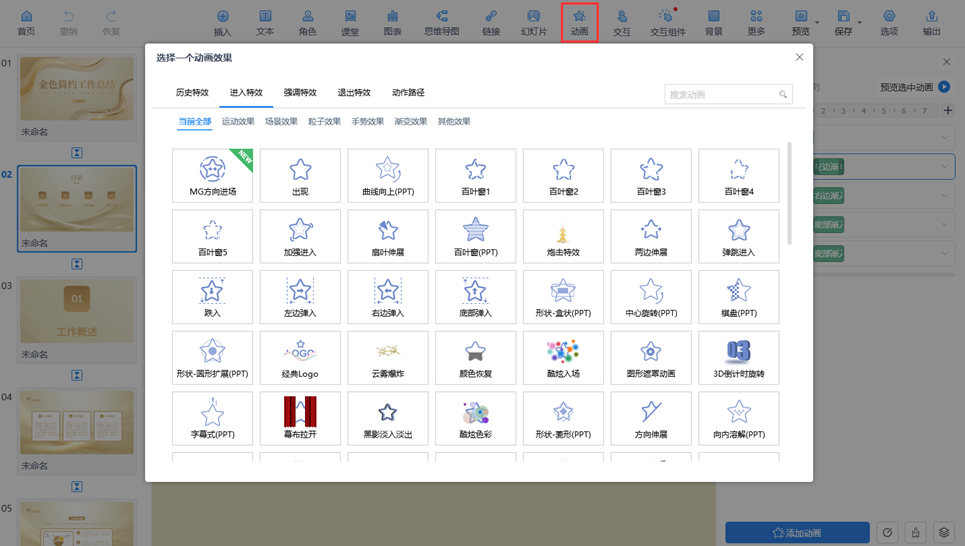
2. 縮放定位(Zoom) 制作摘要幻燈片,插入“節縮放定位” 演示時點擊即可跳轉到特定章節,講完自動返回 避免來回翻頁,保持演示流暢度 對于畢業答辯PPT制作,如果你追求效率與效果兼得,Focusky這類專業工具是明智之選;如果堅持使用PowerPoint,請熟練掌握“平滑”和“縮放”功能。無論選擇哪種方案,記住:清晰的邏輯和充實的內容永遠是第一位的,PPT動畫制作只是讓優秀內容更好呈現的輔助手段。
focusky萬彩演示大師官網地址:http://www.sj668.com/