ppt動畫順序怎么設(shè)置?從基礎(chǔ)調(diào)整到進階交互的實操指南
在制作演示文稿時,為了讓頁面更具活力,我們往往會給文字、圖片添加多個動畫效果。但很多朋友在制作過程中常遇到一個尷尬的問題:動畫要么一窩蜂全出來了,要么播放邏輯混亂,完全不符合預期。其實,這并不是動畫效果選錯了,而是沒有掌握好ppt動畫順序怎么設(shè)置。
今天,我們就從基礎(chǔ)操作講起,并分享一些進階技巧,幫你徹底搞定PPT動畫的邏輯難題。?
一、基礎(chǔ)篇:三步搞定動畫順序調(diào)整?
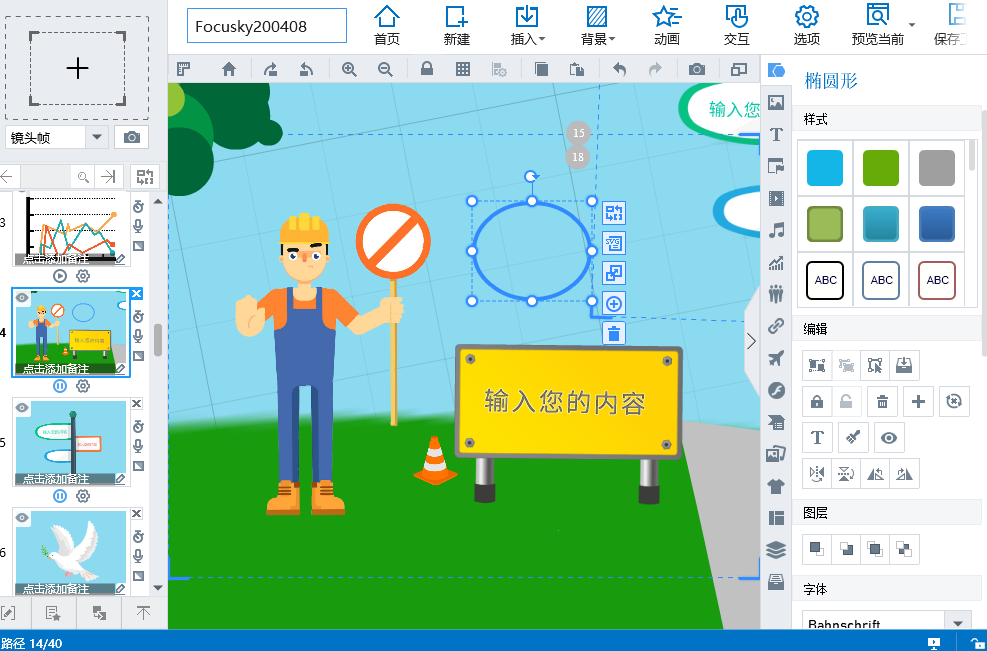
對于大多數(shù)用戶來說,解決ppt動畫順序怎么設(shè)置這個問題,關(guān)鍵在于善用“動畫窗格”。以常用的WPS Office或PowerPoint為例,操作邏輯其實就三步:
?第一步:調(diào)出動畫窗格 選中已添加動畫的對象,點擊“動畫”選項卡,找到右側(cè)的“動畫窗格”按鈕。這個窗格就像是動畫的“指揮臺”,頁面上所有的動畫都會在這里按順序排隊,帶有數(shù)字編號(如1、2、3…),這個編號就是播放順序。?
?第二步:拖拽調(diào)整順序 在動畫窗格中,你可以清晰地看到所有動畫的列表。如果你想讓第二個動畫先播放,只需選中它,然后通過窗格下方的“上移”或“下移”箭頭(或者直接拖拽),就能輕松改變播放順序,數(shù)字編號也會隨之更新。
?第三步:設(shè)置觸發(fā)時機 除了排好隊,還得定好“發(fā)令槍”。
在窗格中右鍵點擊某個動畫,或在“計時”選項中,可以設(shè)置開始方式: 單擊時:需要你鼠標點擊一下才播放,適合講解重點時使用。
?與上一動畫同時:和前一個動畫同步播放,適合組合展示。 上一動畫之后:前一個播完它自動播,適合連貫的演示,不用頻繁點擊鼠標。
?通過這三步,你就能精準控制每一幀動畫的出場時間,徹底解決基礎(chǔ)設(shè)置難題。
二、進階篇:組合動畫與觸發(fā)器?
當你熟練掌握了基礎(chǔ)順序設(shè)置后,可能會發(fā)現(xiàn)單一的動畫效果不夠震撼。這就需要用到“組合動畫”和“觸發(fā)器”來提升高級感。
?1. 組合動畫:讓對象“動”得更豐富 給同一個對象添加多個效果(如先飛入、再放大、最后旋轉(zhuǎn)),是進階設(shè)計的常用手法。在設(shè)置ppt動畫順序怎么設(shè)置這類組合效果時,關(guān)鍵在于理清邏輯。
比如,你想讓產(chǎn)品圖先飛入,再放大強調(diào): 添加“飛入”動畫。 再次點擊“添加動畫”,選擇“放大/縮小”。 在動畫窗格中,將第二個動畫的開始方式設(shè)為“上一動畫之后”或“與上一動畫同時”。這樣就能實現(xiàn)絲滑的連續(xù)動作。
?2. 觸發(fā)器:讓動畫“聽你指揮” 如果你希望點擊某個特定按鈕時,才播放特定的動畫(比如點擊答案按鈕才顯示答案),就需要用到觸發(fā)器。 在動畫窗格中選中動畫,點擊“計時”→“觸發(fā)器”→“單擊下列對象時啟動效果”,選擇你的按鈕對象即可。這種交互方式,能讓你的PPT瞬間從線性播放變成互動課件。?
?三、突破篇:實現(xiàn)更自然的轉(zhuǎn)場邏輯 雖然傳統(tǒng)PPT可以通過調(diào)整動畫順序來實現(xiàn)邏輯演示,但面對復雜的邏輯結(jié)構(gòu)或空間展示時,一頁頁的翻頁和繁瑣的動畫堆疊難免顯得生硬。?
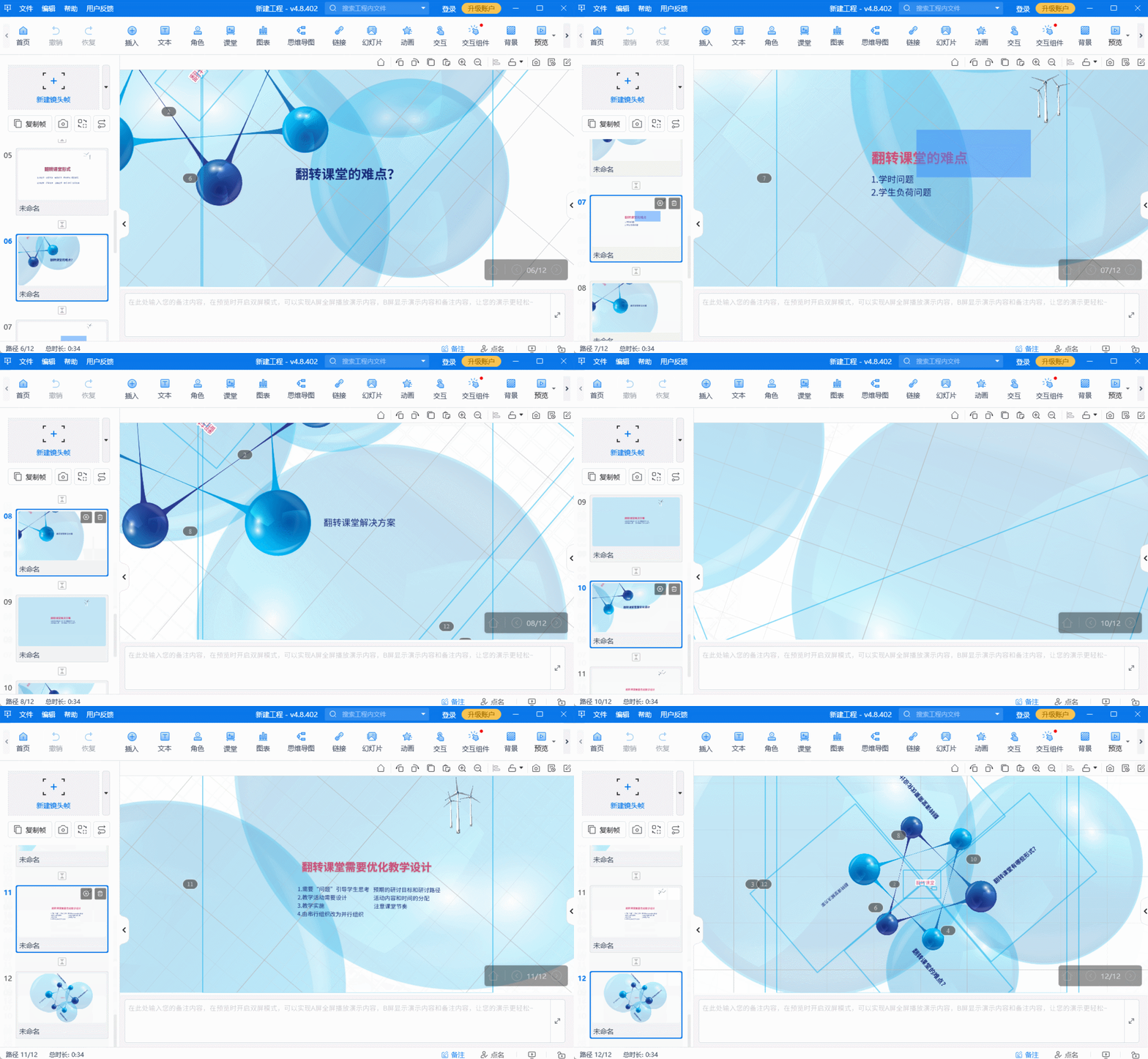
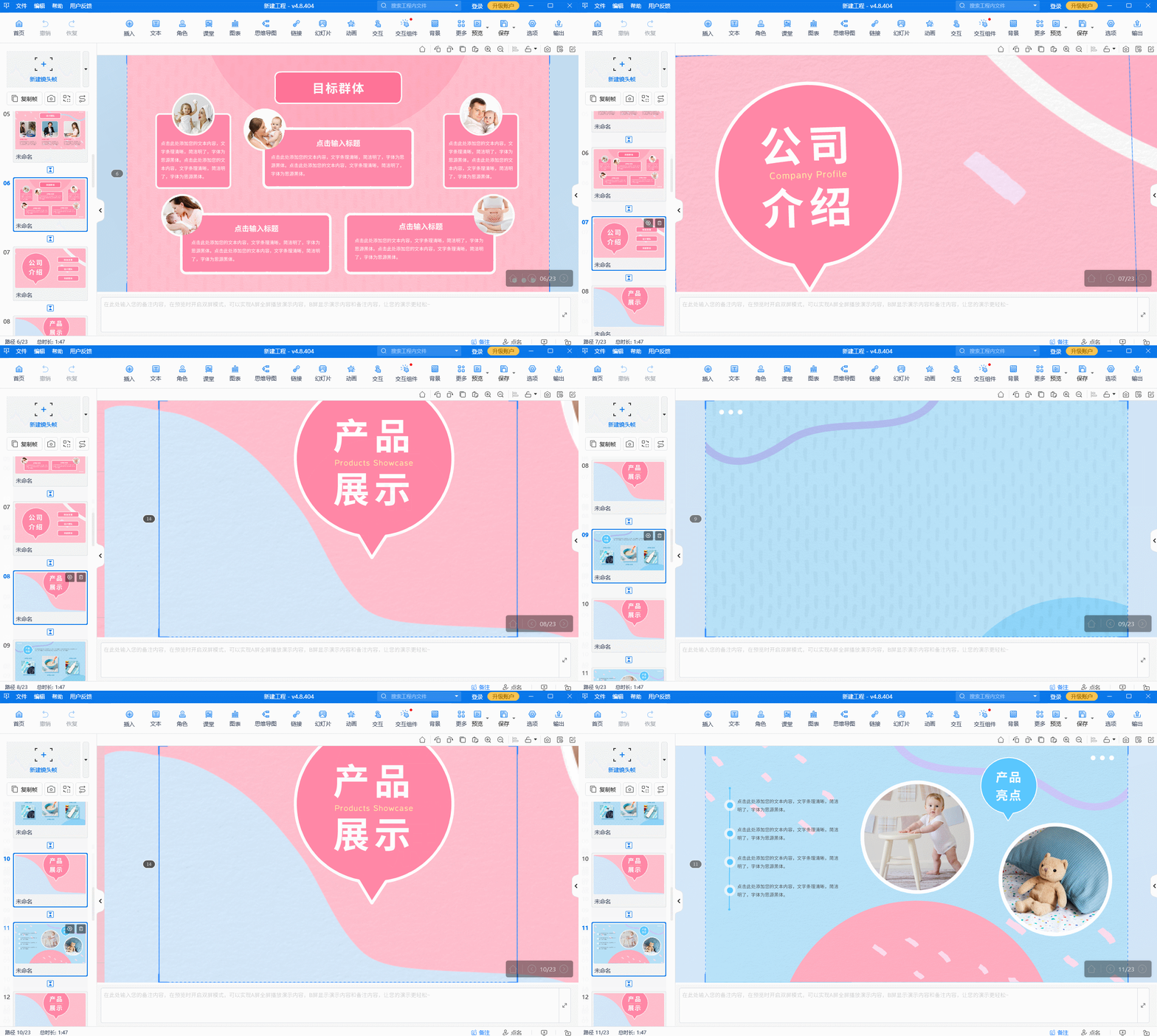
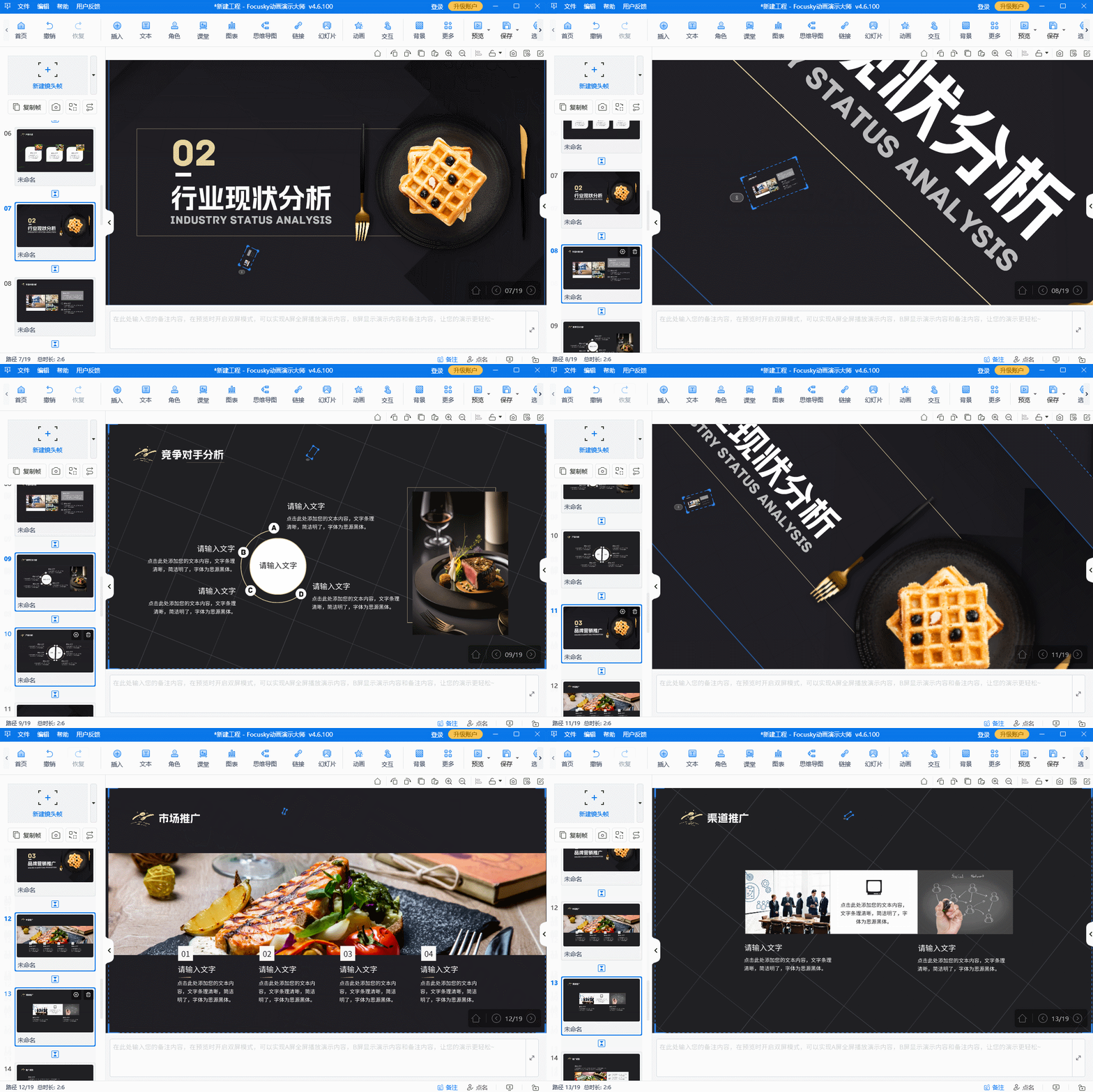
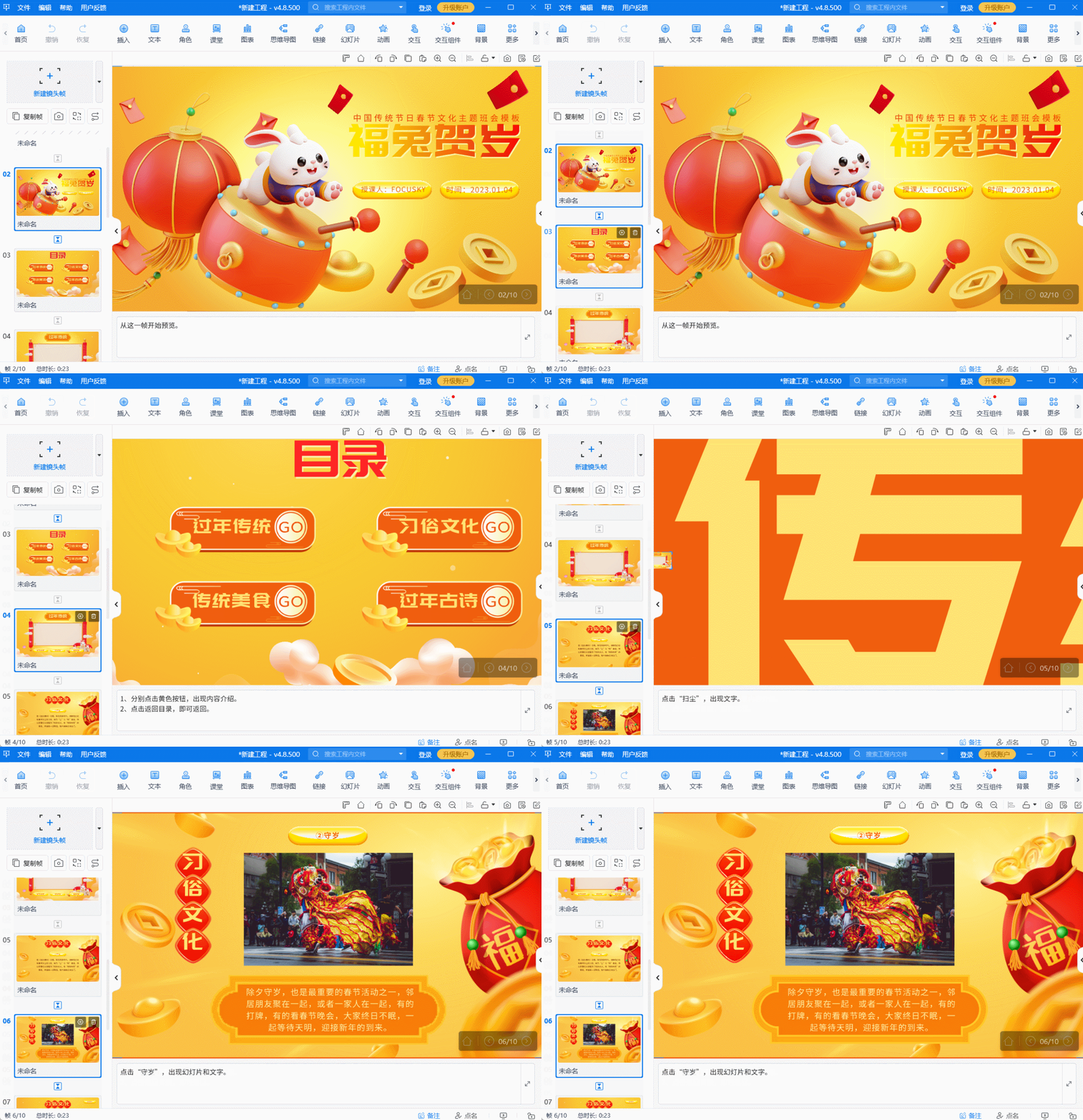
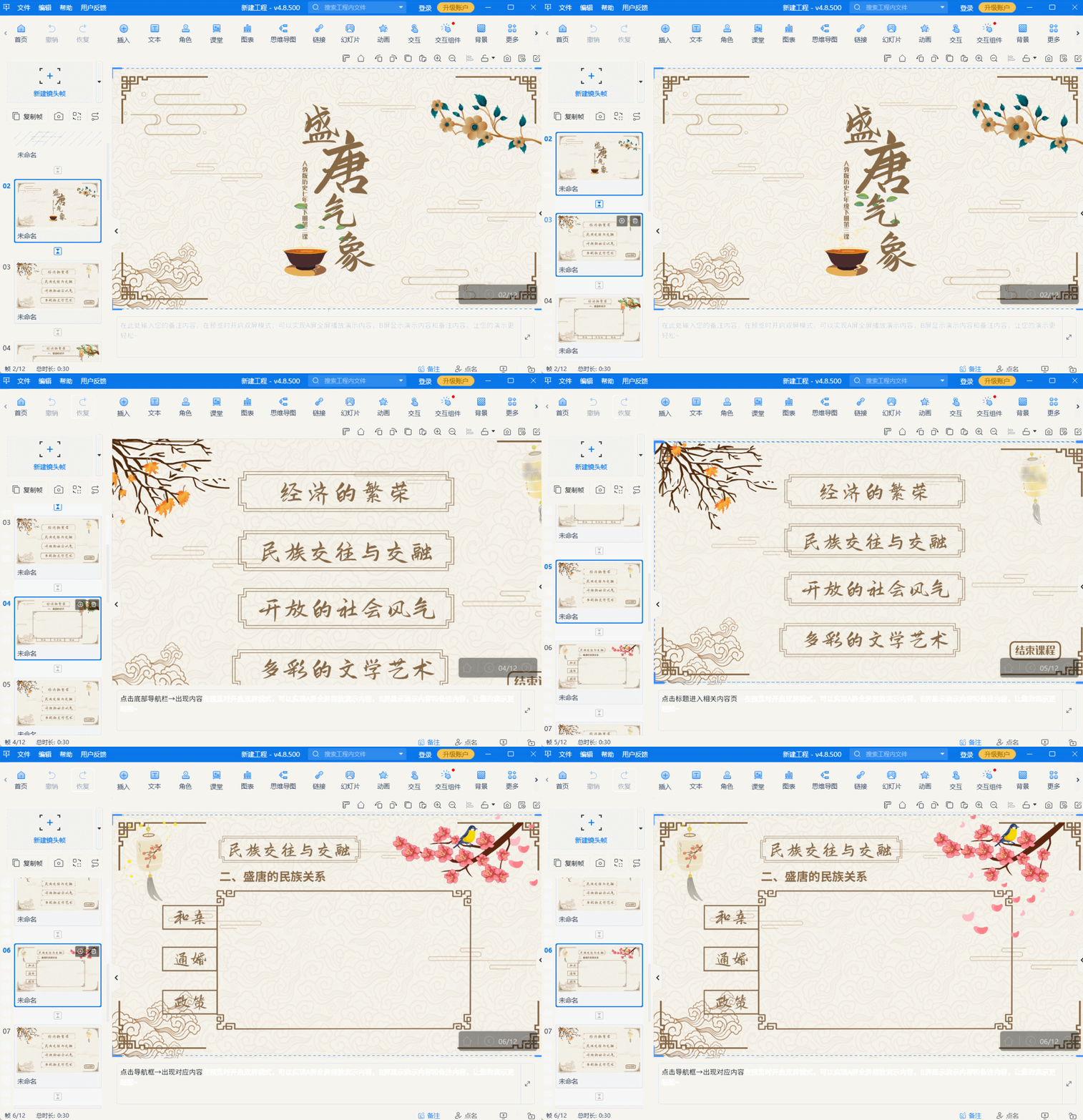
如果你追求更流暢的演示體驗,不妨試試Focusky萬彩演示大師。不同于傳統(tǒng)PPT的線性翻頁,F(xiàn)ocusky采用無限畫布和3D縮放轉(zhuǎn)場。
?1.空間邏輯替代動畫順序:在Focusky中,你不需要花費大量時間去糾結(jié)ppt動畫順序怎么設(shè)置,因為它的轉(zhuǎn)場本身就是動畫。鏡頭從全景縮放到細節(jié),再平移到下一個要點,這種空間移動的順序天然符合人的認知邏輯。

2.更適合產(chǎn)品與數(shù)據(jù)展示:正如資料中提到的產(chǎn)品演示場景,F(xiàn)ocusky的3D旋轉(zhuǎn)效果能讓產(chǎn)品模型全方位展示,配合內(nèi)置的動態(tài)時間軸模板,能讓枯燥的數(shù)據(jù)和時間線“活”起來,無需復雜設(shè)置就能達到電影級的鏡頭切換效果。 無論是使用傳統(tǒng)PPT軟件還是新型演示工具,核心都在于理清演示的邏輯。現(xiàn)在不妨打開你的軟件,試著調(diào)整一下那個讓你頭疼的動畫序列,或者下載一個Focusky體驗一下3D縮放帶來的流暢感,你會發(fā)現(xiàn),邏輯清晰的演示其實并不難做。
focusky萬彩演示大師官網(wǎng):http://www.sj668.com/