演示文稿動(dòng)畫(huà)順序怎么設(shè)置??jī)刹礁愣ㄟ壿嬇cFocusky進(jìn)階技巧
有時(shí)候,一個(gè)小小的動(dòng)畫(huà)順序調(diào)整,可能就會(huì)讓整個(gè)演示文稿煥發(fā)出截然不同的光彩。但對(duì)于很多新手來(lái)說(shuō),演示文稿動(dòng)畫(huà)順序怎么設(shè)置依然是個(gè)令人頭疼的問(wèn)題。

為了讓大家更直觀地理解,我們先看一個(gè)經(jīng)典的教學(xué)案例:老師想通過(guò)PPT展示“物體自由落體”的過(guò)程。她先插入了物體圖片并添加了“飛入”動(dòng)畫(huà),接著插入地面線條設(shè)置“出現(xiàn)”動(dòng)畫(huà)。但在預(yù)覽時(shí)尷尬的事情發(fā)生了——物體還沒(méi)落地,地面就已經(jīng)先出現(xiàn)了,這顯然違背了物理常識(shí)。 這就是為什么要設(shè)置動(dòng)畫(huà)順序。那么,具體的操作步驟是怎樣的呢?
?一、基礎(chǔ)篇:利用動(dòng)畫(huà)窗格調(diào)整順序?
在PowerPoint中,解決這個(gè)問(wèn)題的核心在于“動(dòng)畫(huà)窗格”。 點(diǎn)擊“動(dòng)畫(huà)”選項(xiàng)卡,打開(kāi)“動(dòng)畫(huà)窗格”。 在窗格列表中,你會(huì)看到所有動(dòng)畫(huà)的排隊(duì)順序。只需選中“地面出現(xiàn)”的動(dòng)畫(huà)條,點(diǎn)擊窗格下方的“下移箭頭”,將其移至“物體飛入”之后。
?這樣一調(diào)整,演示邏輯瞬間變得清晰:物體先從高空飛入,緊接著地面出現(xiàn),完美模擬了自由落體過(guò)程。掌握這個(gè)方法,演示文稿動(dòng)畫(huà)順序怎么設(shè)置就不再是難題。
二、進(jìn)階篇:用Focusky讓演示更生動(dòng)?
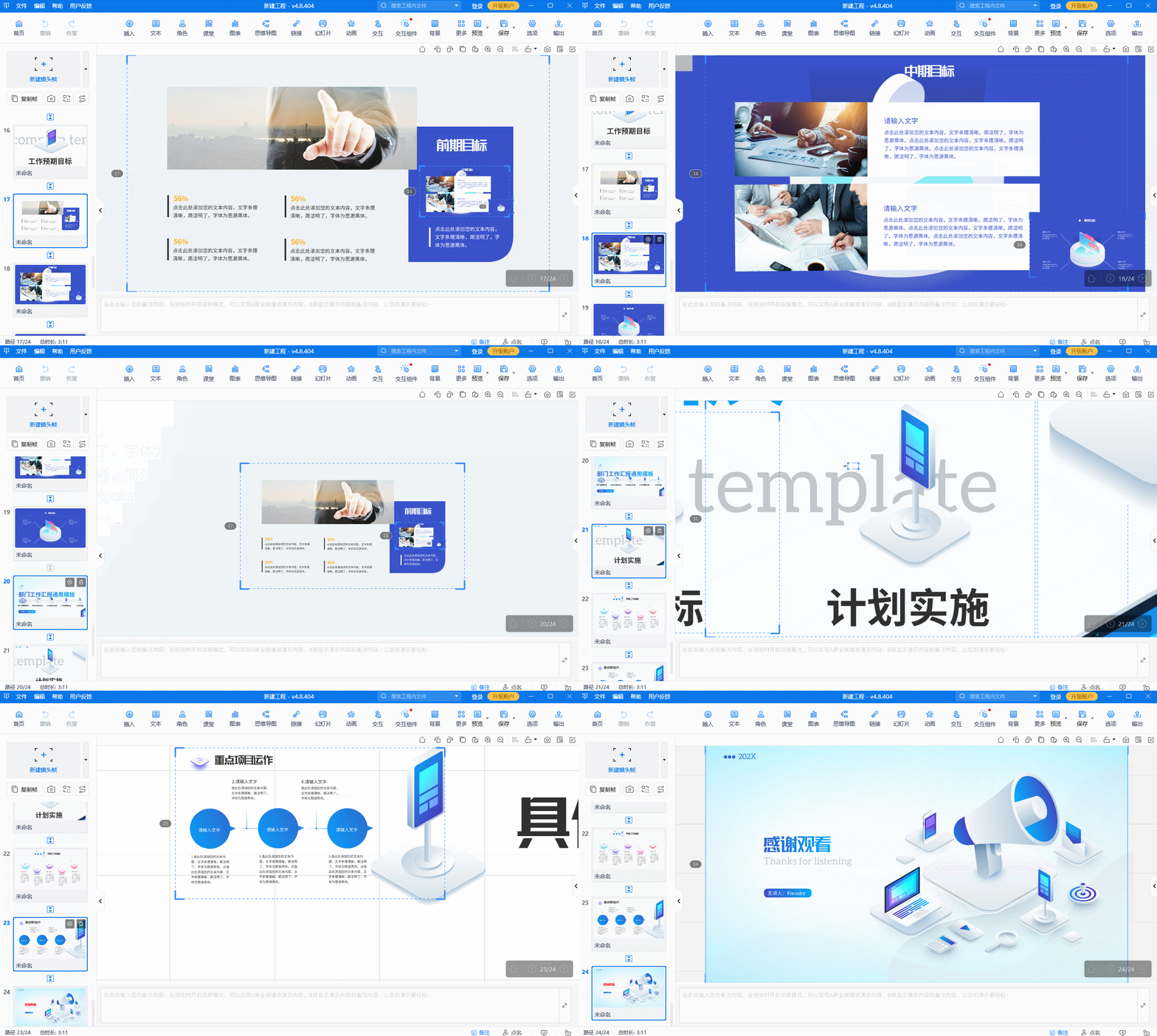
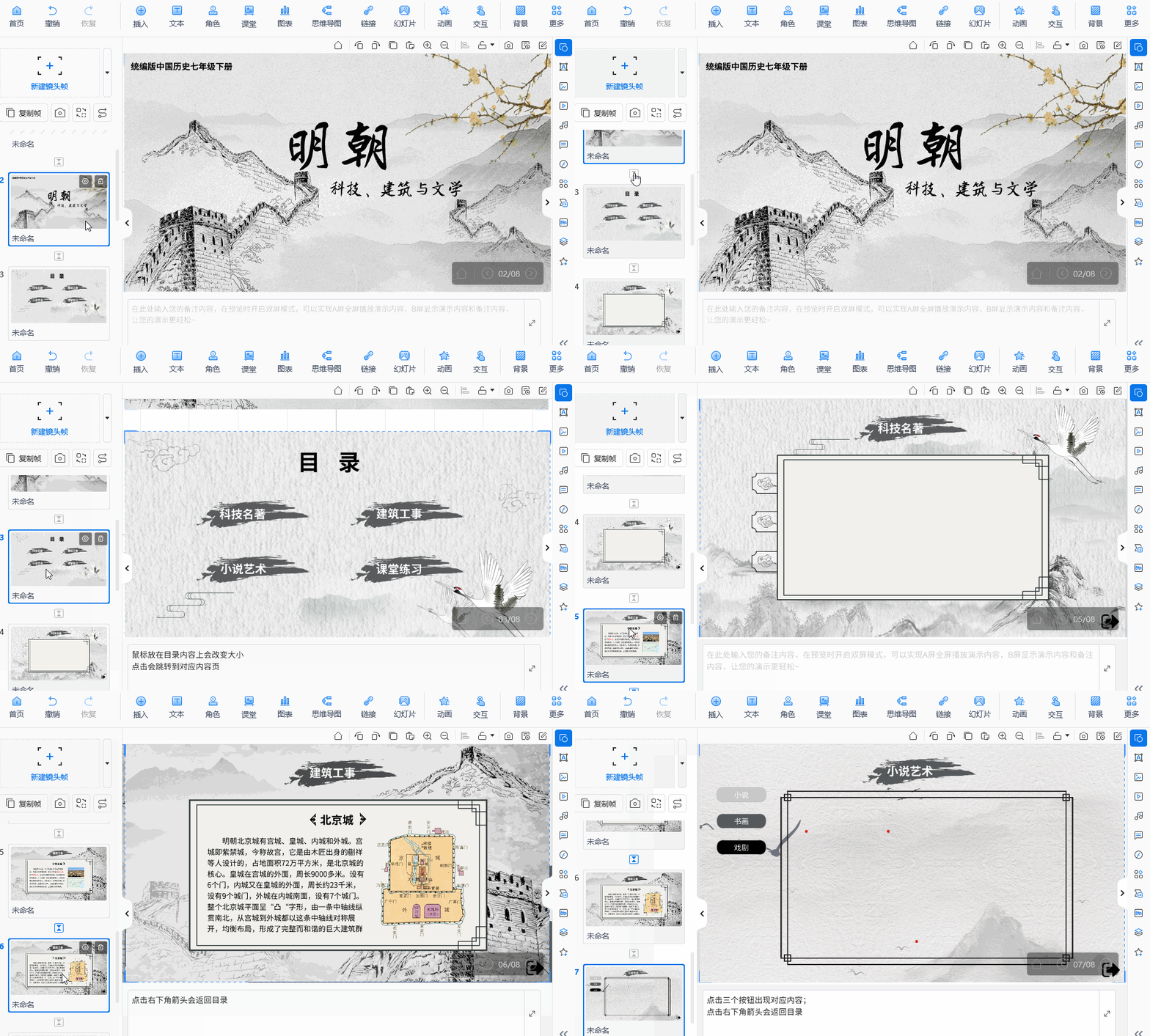
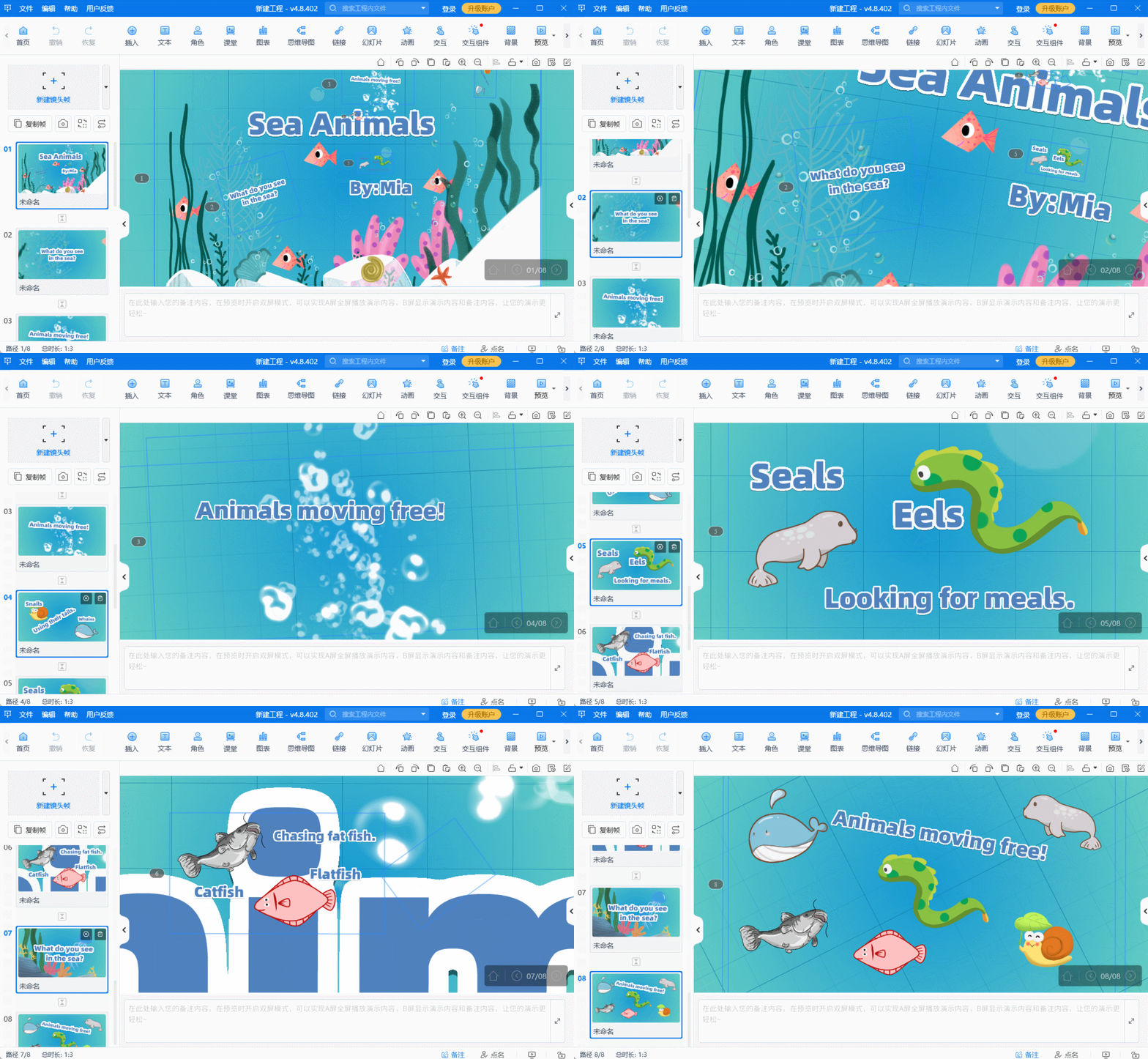
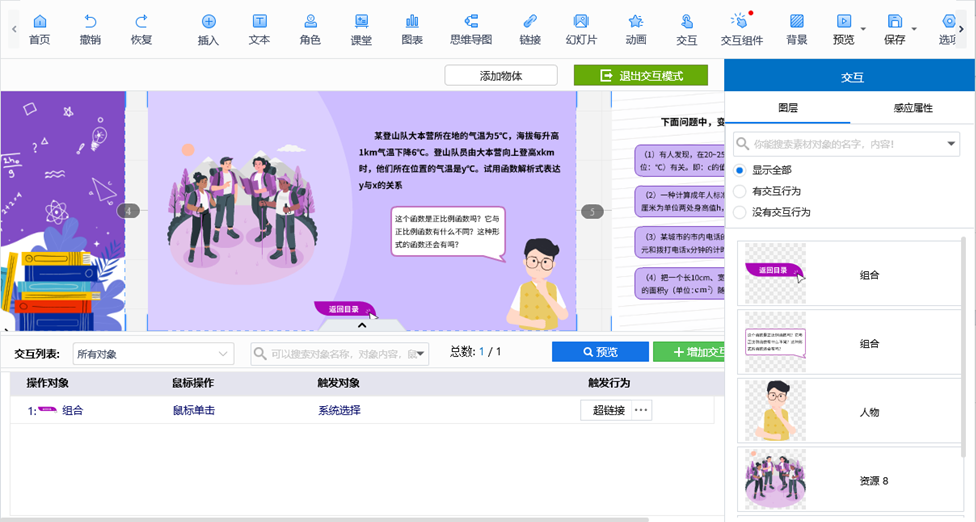
雖然PPT能解決基礎(chǔ)的順序問(wèn)題,但在制作更復(fù)雜的演示(如物體沿路徑移動(dòng)、連續(xù)的鏡頭切換)時(shí),傳統(tǒng)PPT的線性邏輯往往會(huì)限制創(chuàng)意的表達(dá)。這時(shí),我推薦大家嘗試一下Focusky萬(wàn)彩演示大師。 同樣是制作“自由落體”或歷史時(shí)間軸演示,F(xiàn)ocusky的優(yōu)勢(shì)在于它不僅支持對(duì)每個(gè)動(dòng)畫(huà)的持續(xù)時(shí)間、延遲時(shí)間和播放順序進(jìn)行毫秒級(jí)調(diào)整,還提供了無(wú)限畫(huà)布和縮放平移的演示方式。
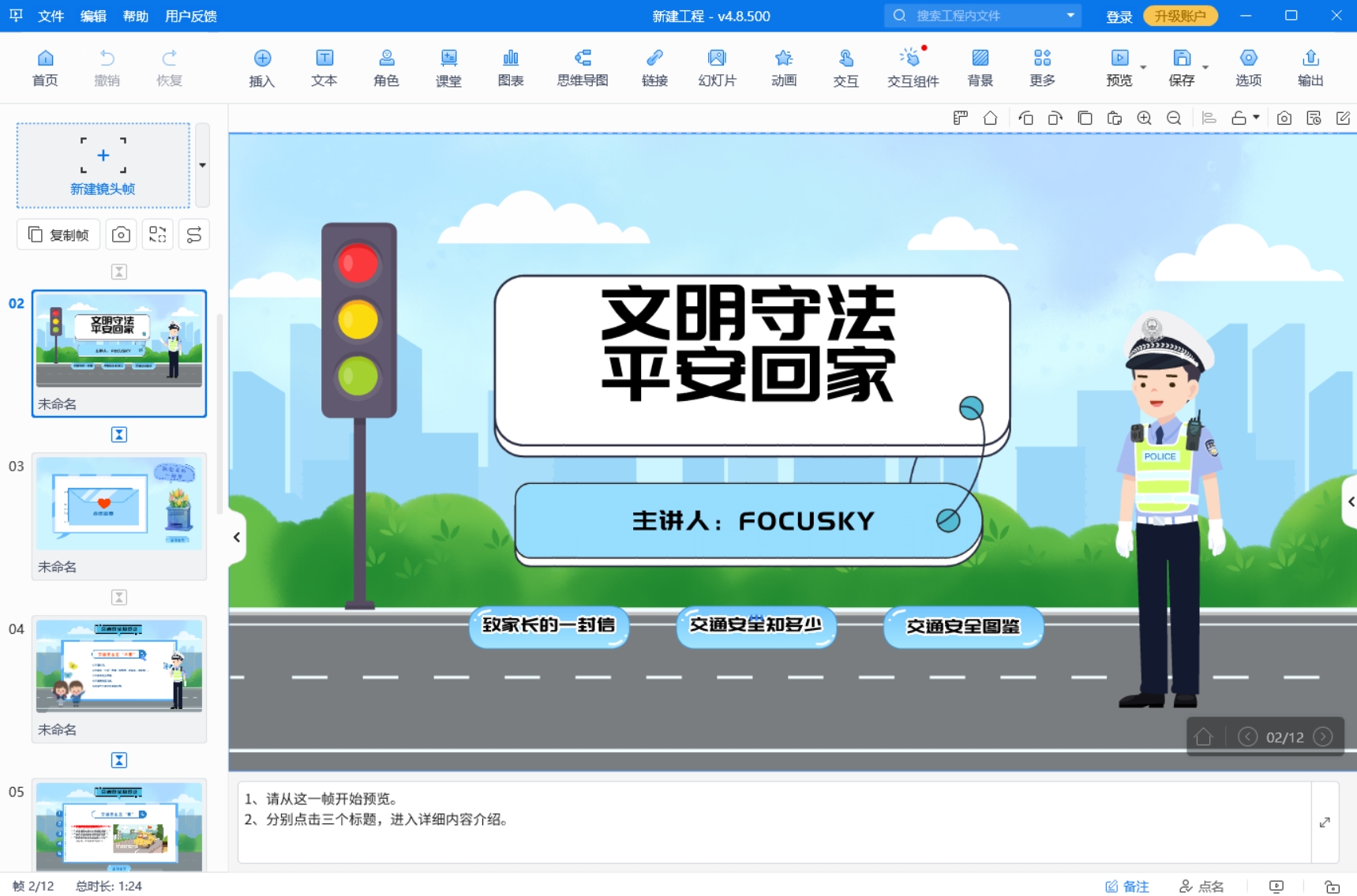
在Focusky中,你不需要像在PPT里那樣反復(fù)調(diào)試多個(gè)動(dòng)畫(huà)條的上下關(guān)系,它的幀與幀之間本身就自帶了流暢的轉(zhuǎn)場(chǎng)邏輯。你可以輕松設(shè)置物體按特定路徑移動(dòng),配合頁(yè)面的縮放旋轉(zhuǎn),讓演示效果像一部動(dòng)態(tài)電影。 總結(jié) 對(duì)于基礎(chǔ)排版,掌握“動(dòng)畫(huà)窗格”足以應(yīng)對(duì)日常工作;但如果你想讓演示文稿更具視覺(jué)沖擊力和邏輯連貫性,不妨下載Focusky試試,它或許能為你打開(kāi)演示設(shè)計(jì)的新大門(mén)。
focusky萬(wàn)彩演示大師官網(wǎng):http://www.sj668.com/